
本文档用于说明普通用户从注册账号开始,到完成数据采集并导出数据的完整使用流程。适用于首次使用平台的新用户。
一、整体流程概览
用户完整操作路径如下:- 注册账号
- 登录系统
- 新建任务
- 设置目标
- 抓取数据
- 预览结果
- 导出数据
二、用户注册
2.1 进入注册页面
用户访问官网,点击右上角【转到控制台】按钮,进入注册页面。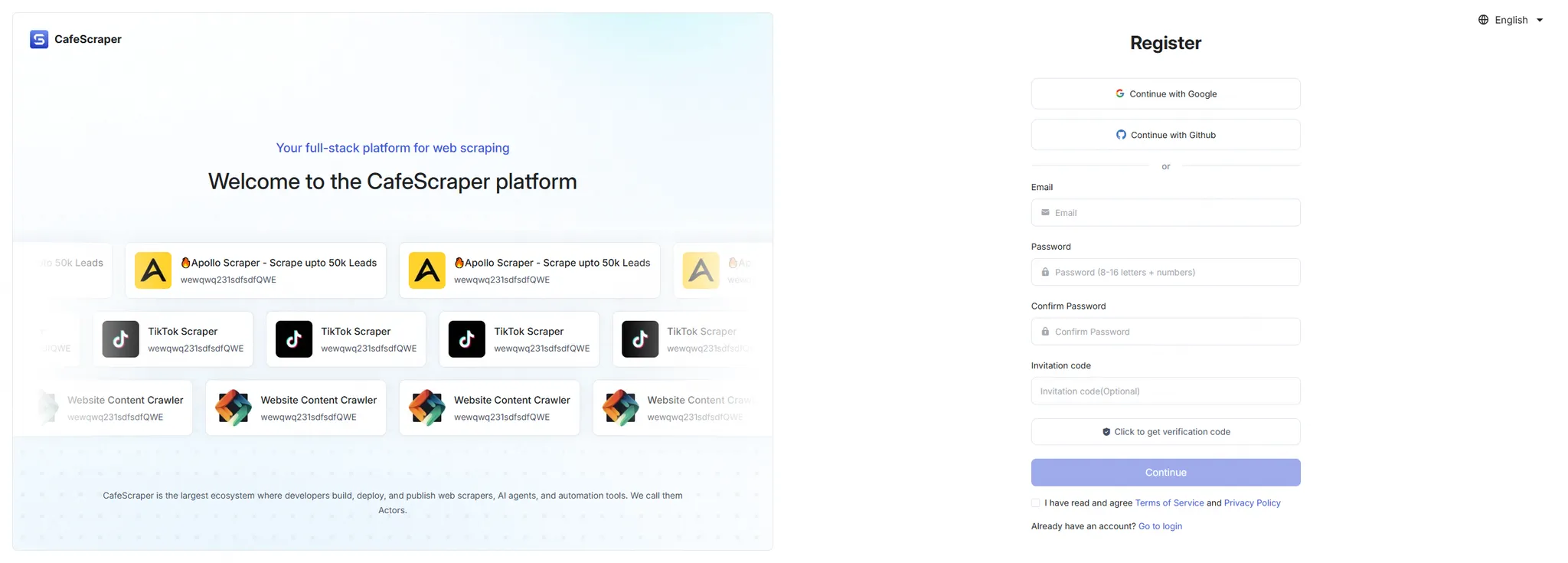
2.2 填写注册信息
在注册页面,用户需填写以下信息:- 邮箱
- 登录密码
- 确认密码
- 邀请码(非必填)
- 验证码
三、用户登录
3.1 登录系统
在登录页面,用户输入:- 用户名
- 密码
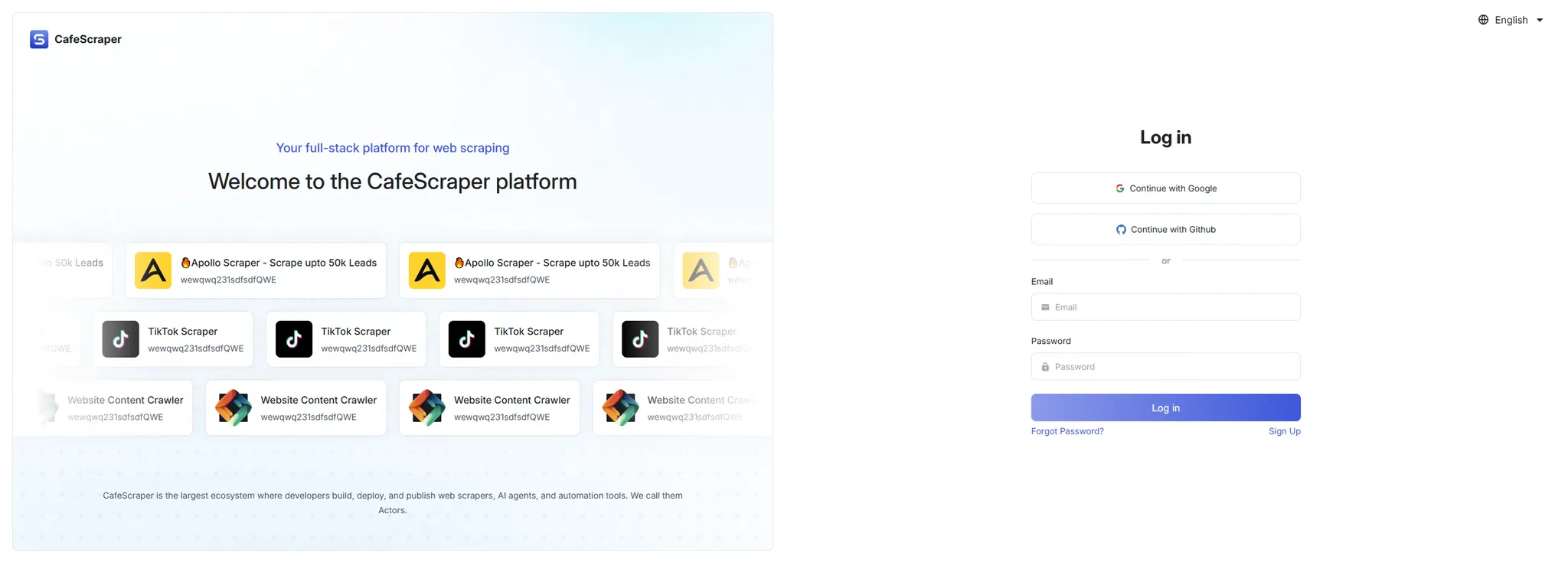
3.2 登录成功进入控制台
登录成功后,用户进入系统主控制台,可查看任务概览、使用说明等信息。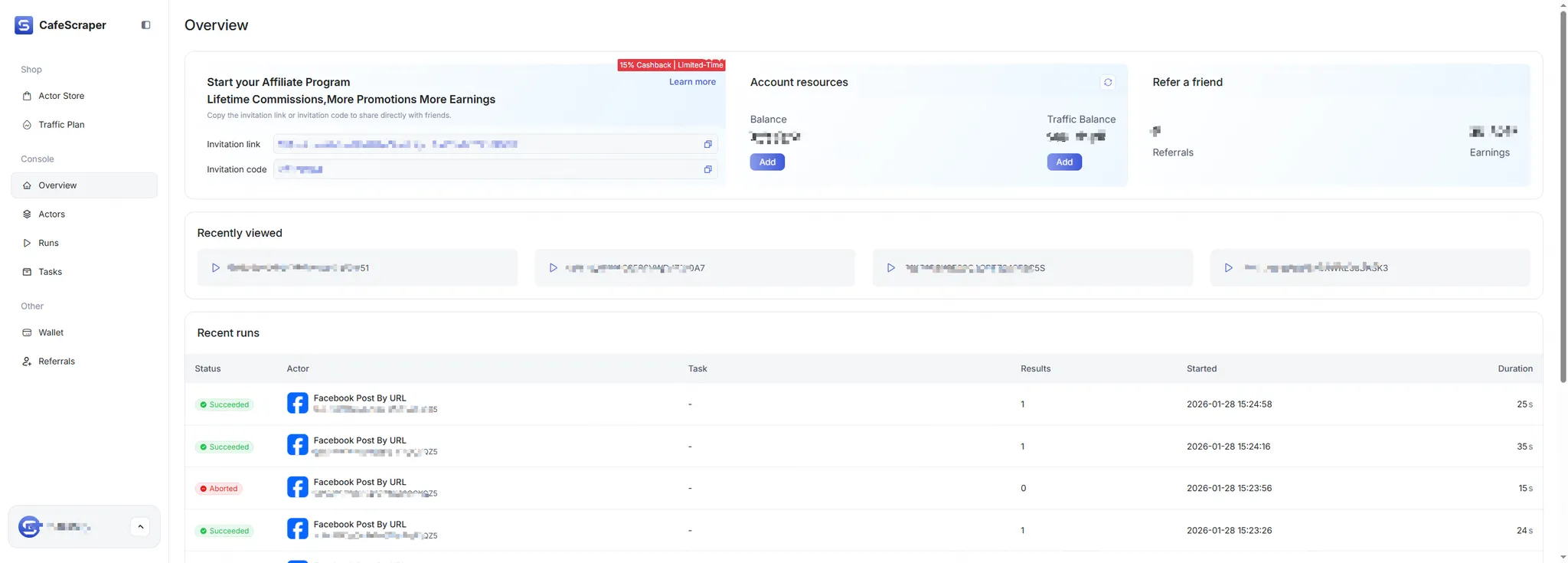
四、创建采集任务
4.1 进入任务管理
在左侧菜单中,点击【Template】 → 选择要运行的脚本(Template)。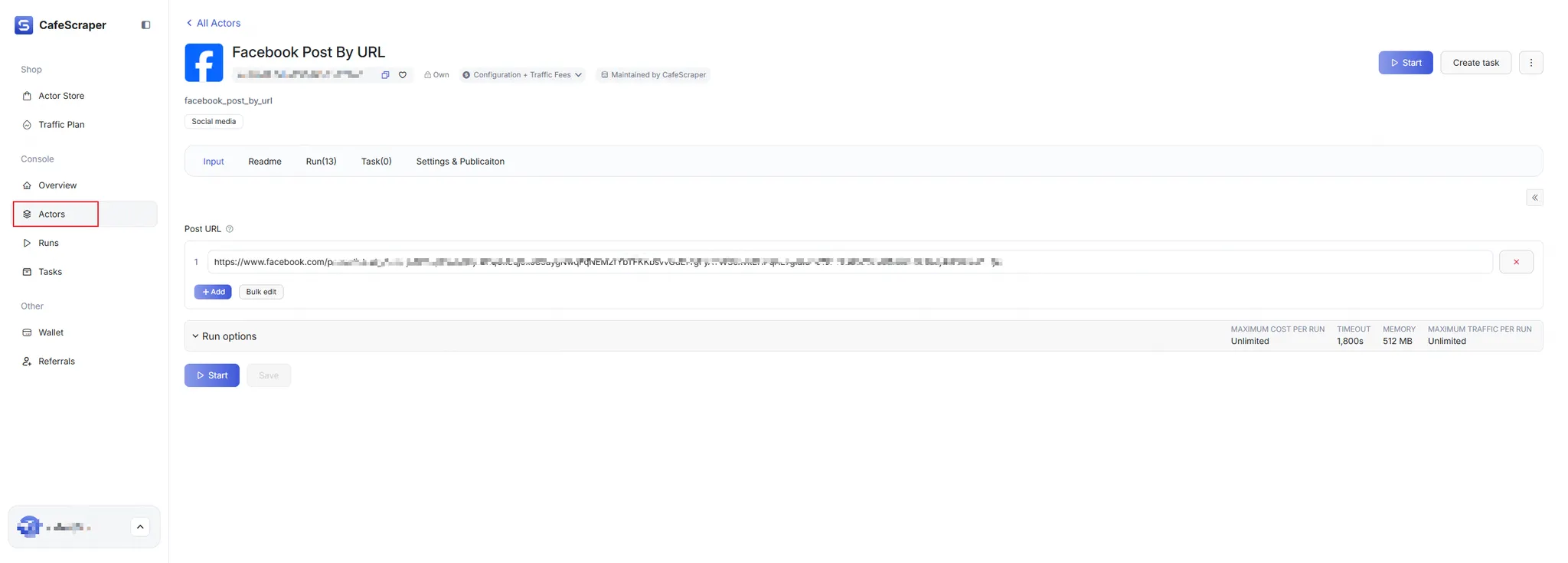
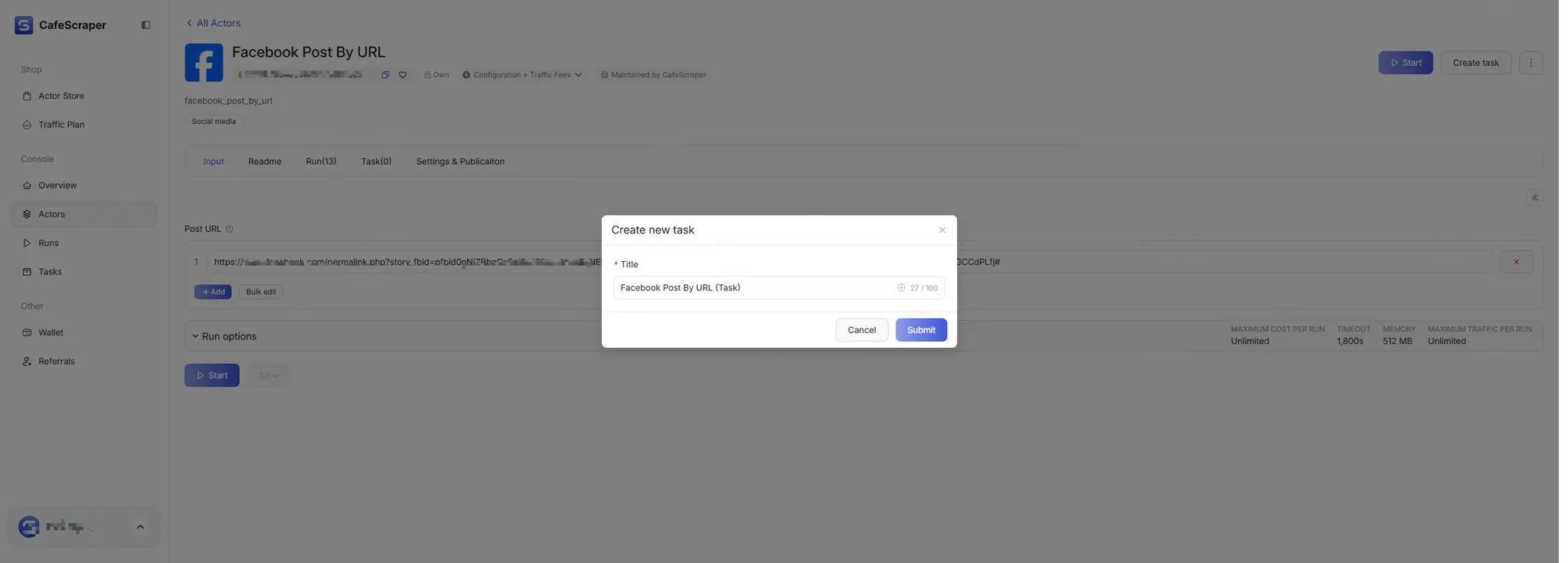
4.2 填写任务基本信息
新建任务时,用户需要填写以下内容:-
任务名称(用于区分不同任务)
五、配置采集参数
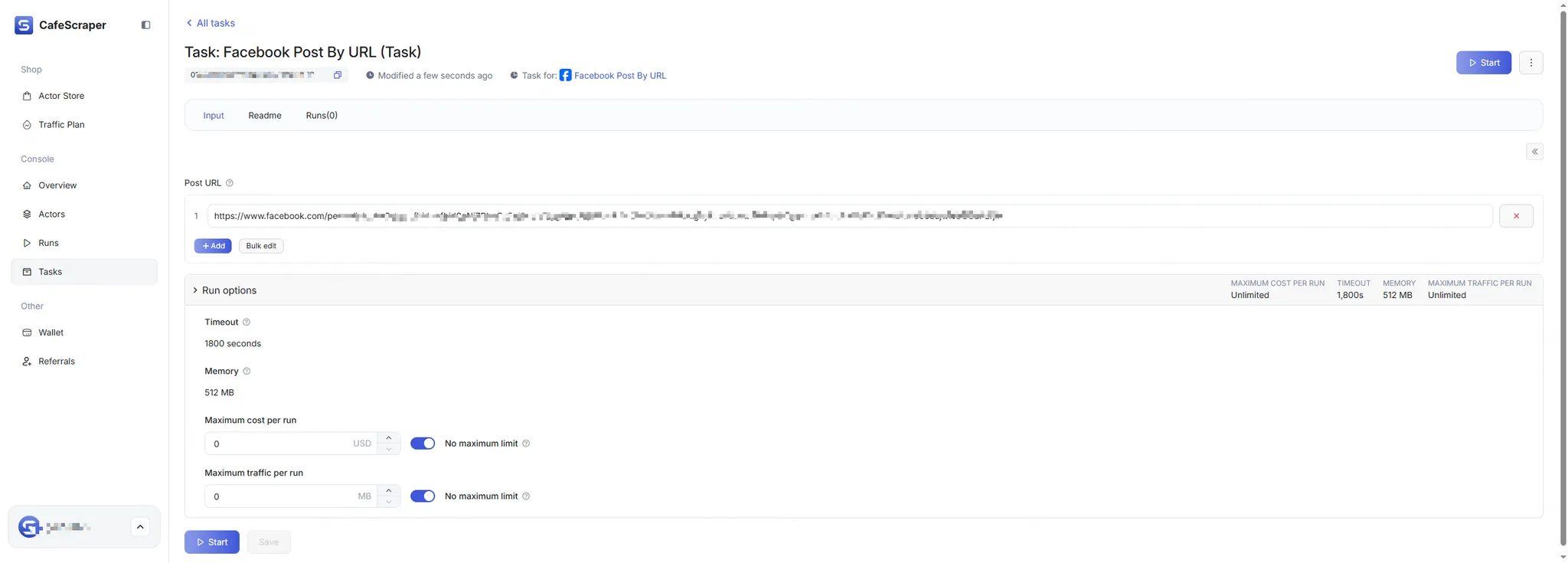
5.1 设置采集规则
在采集参数配置页面,用户可配置:- 采集页面 URL / URL 规则
- 采集字段(如标题、正文、时间等)
- 是否启用分页采集
- 采集深度 / 数量限制
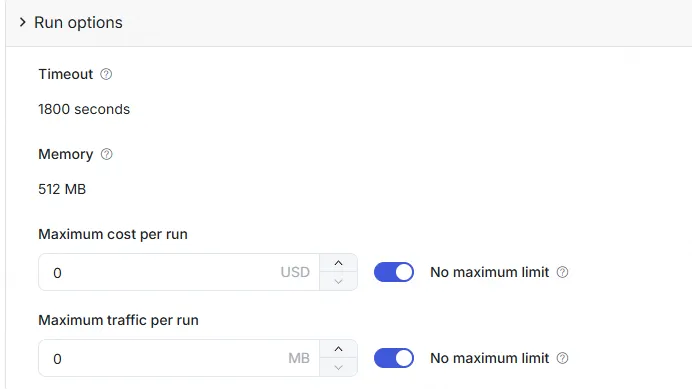
5.2 高级配置(可选)
高级用户可根据需要配置:- 并发限制
- 超时策略
- 异常处理方式
六、启动采集任务
6.1 启动任务
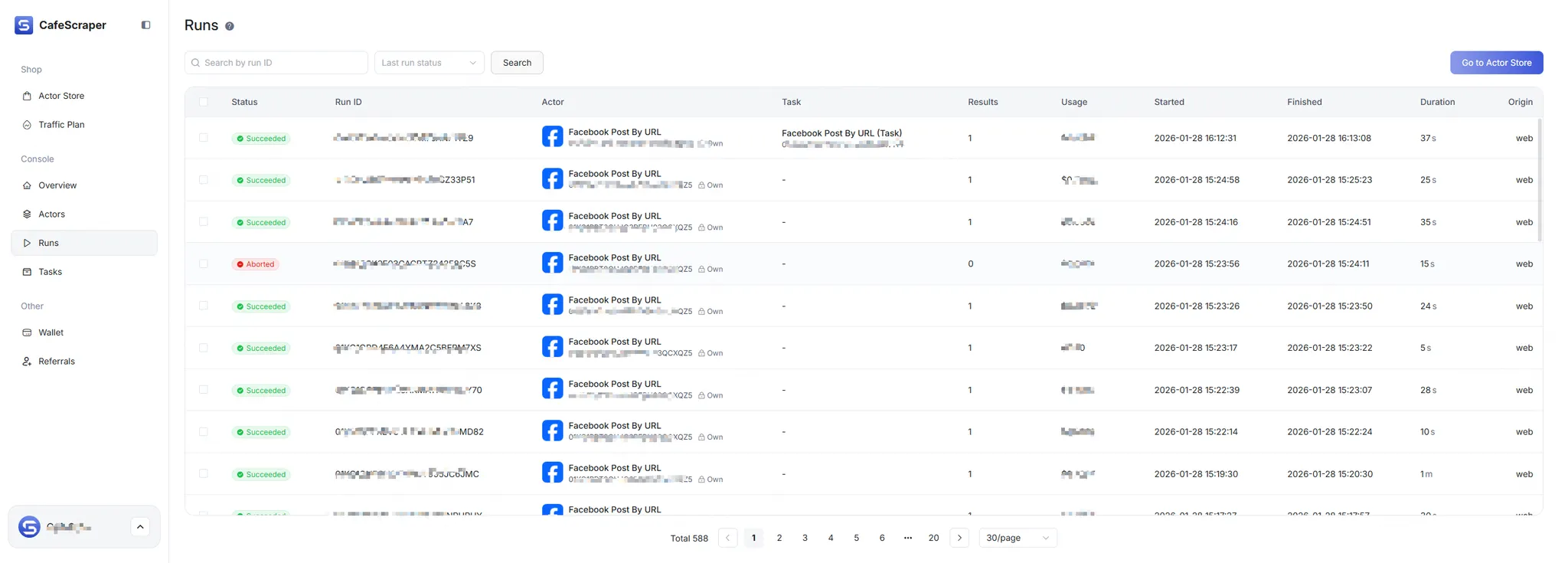
参数配置完成后,点击【Start】按钮。 系统将对任务进行校验,校验通过后任务进入运行状态。6.2 查看任务状态
用户可在【Run】列表中查看任务状态:- 等待中
- 运行中
- 已完成
- 失败
-
异常
七、查看采集结果
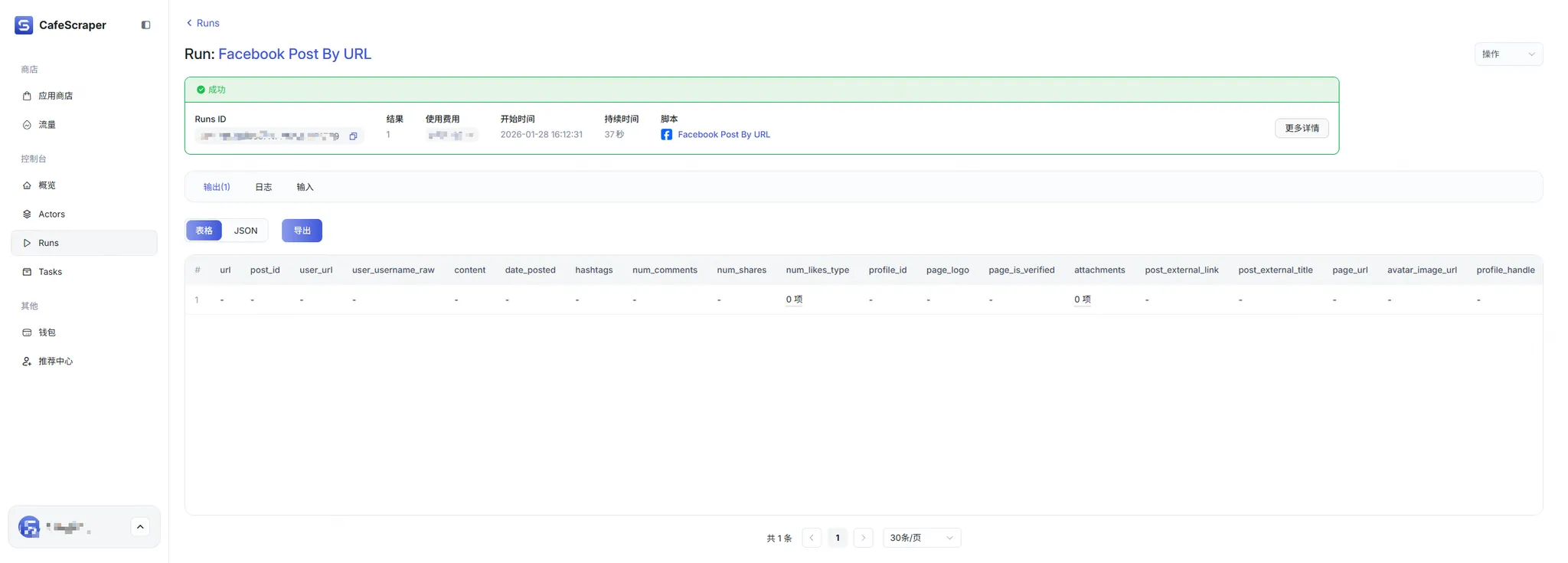
7.1 进入结果页面
任务完成后,点击任务右侧【Run】→ Run IDs,进入数据结果页面。 在结果页面,用户可以:- 查看已采集的数据列表
- 查看单条数据详情
- 运行日志
- 输入参数详情
-
运行时间、费用等信息
八、导出数据
8.1 选择导出方式
在结果表格右上角,点击【导出】按钮。 系统支持以下导出格式(根据权限):- CSV
-
JSON
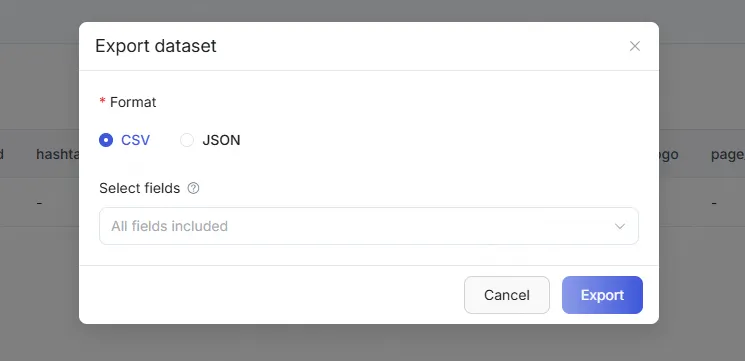
8.2 执行导出
选择导出格式后,点击【确认导出】。 系统将生成导出文件,完成后自动下载。九、常见问题说明
- 任务一直运行中怎么办?
- 可查看任务日志或联系管理员。
- 系统提示错误代码怎么办?
- 记录下完整的错误代码和提示信息。
- 首先尝试刷新页面或重新登录。
- 如果错误持续,将错误信息提供给技术支持或管理员,以便快速定位问题。
- 操作按钮点击没反应怎么办?
- 尝试刷新页面。
- 检查浏览器版本是否过旧,建议使用Chrome、Firefox等主流浏览器的最新版本。
- 禁用浏览器插件(特别是广告拦截器)后重试。
十、文档说明
- 本文档中的截图为示意说明,实际界面以系统最新版本为准。