
一、脚本查询入口说明
平台为用户提供了 两个脚本查询入口,用户可根据使用场景选择:- 官网 Template Store
- 控制台 Template 菜单
二、官网 Template Store 查询脚本
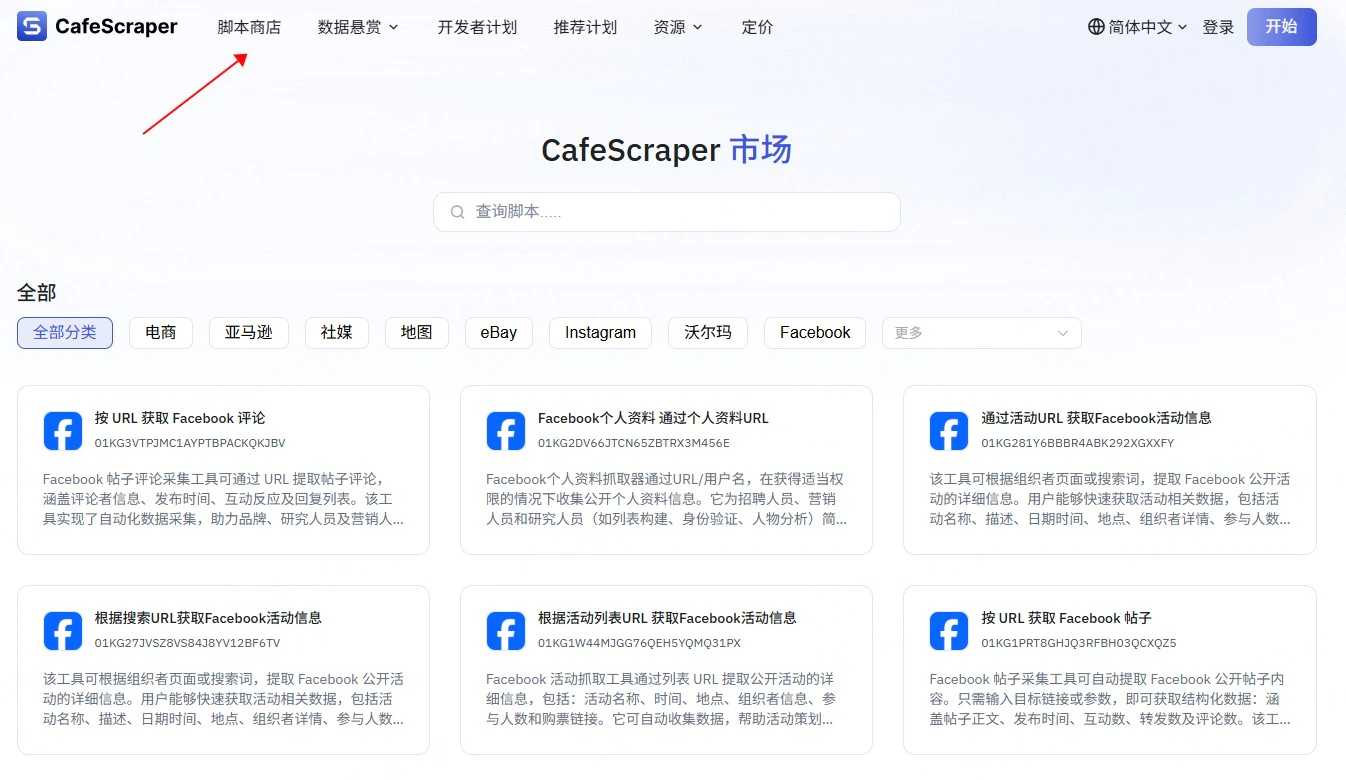
2.1 进入 Template Store
用户访问平台官网,在导航或相关入口进入 Template Store 页面。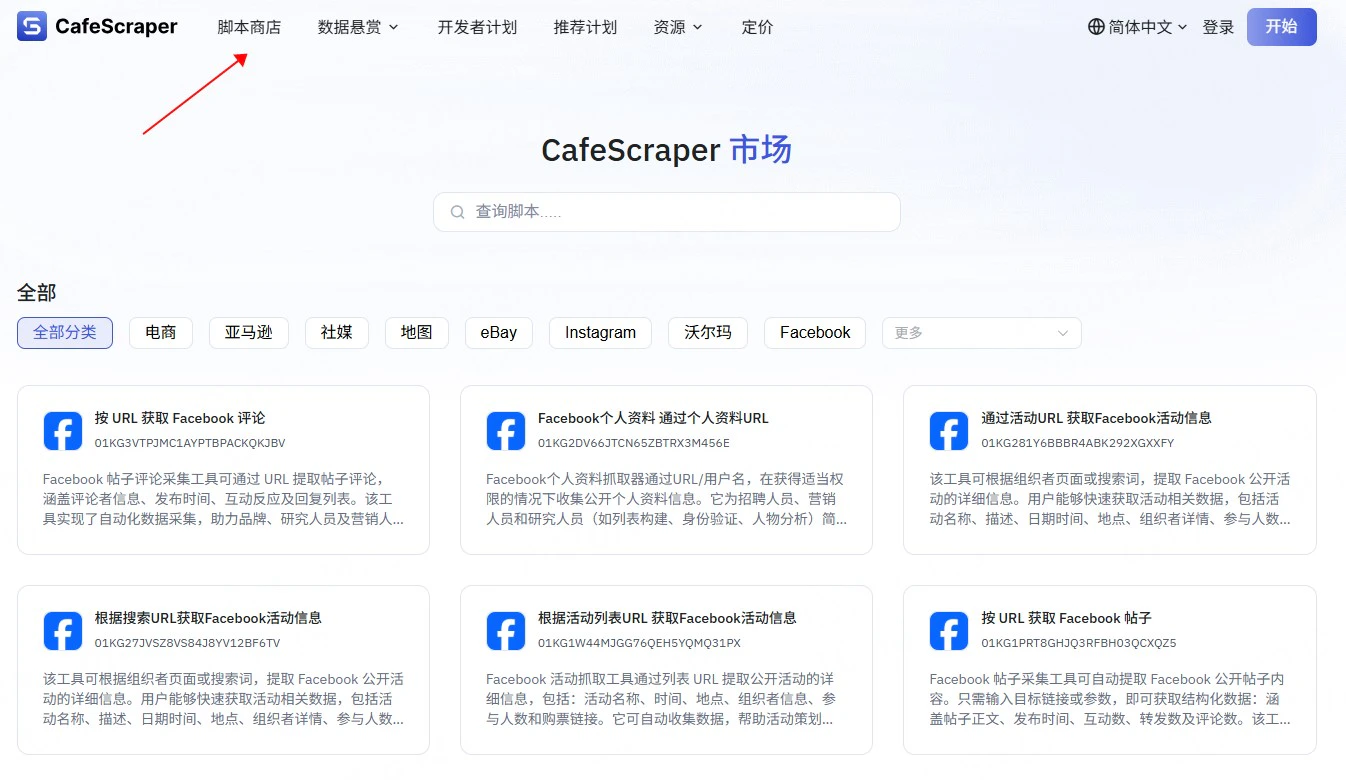
2.2 浏览脚本分类
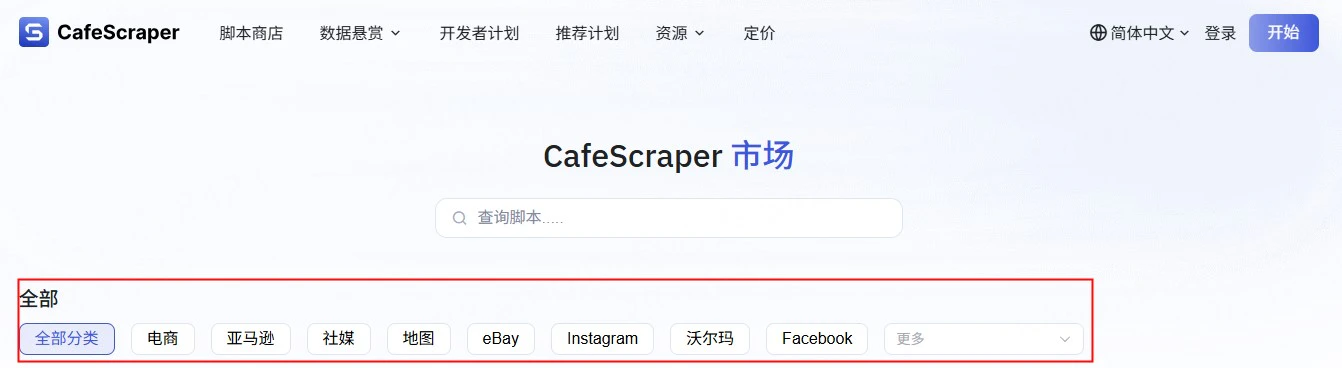
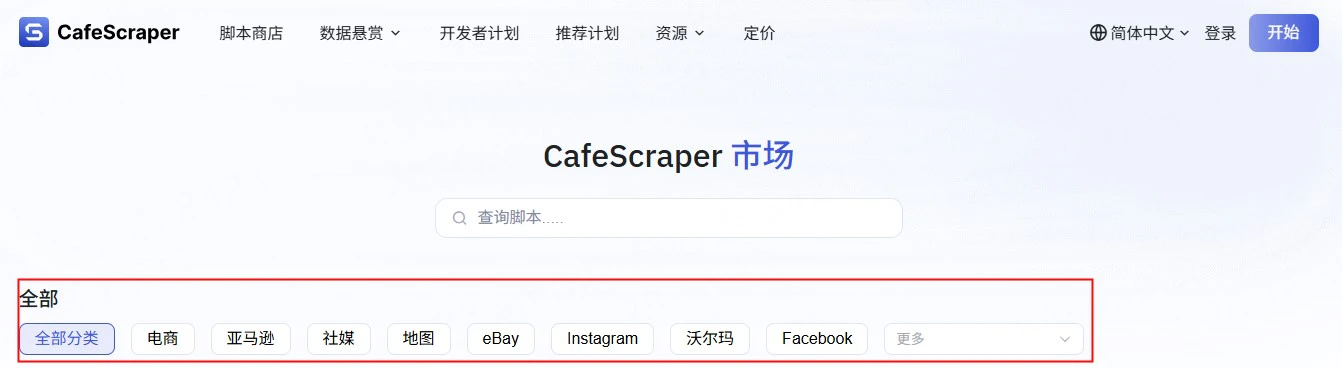
在 Template Store 页面中,脚本通常按功能或应用场景进行分类展示,例如:- 网站采集
- 搜索引擎
- 电商平台
- 社交媒体
- 通用采集工具等
2.3 脚本搜索(模糊查询)
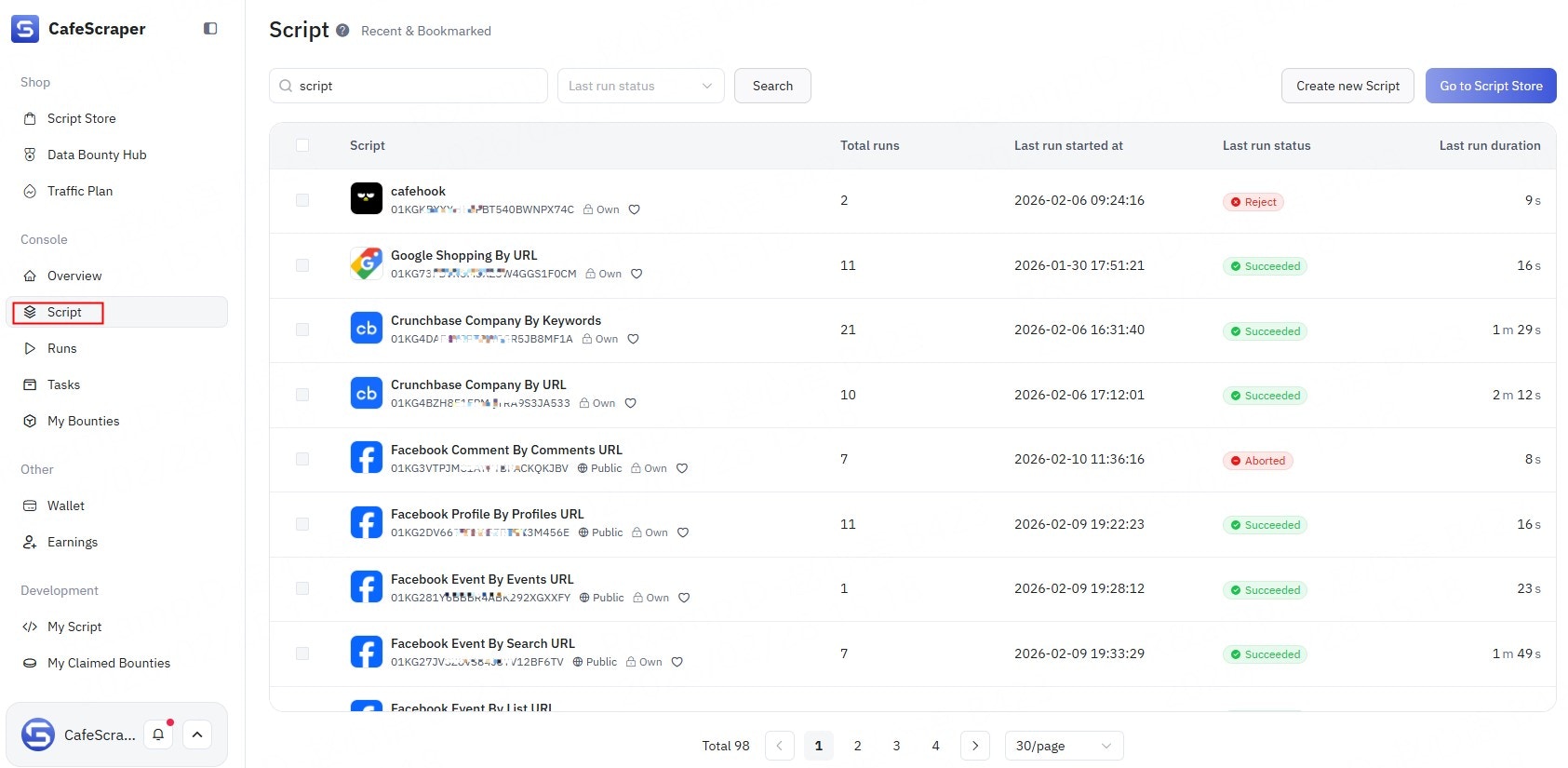
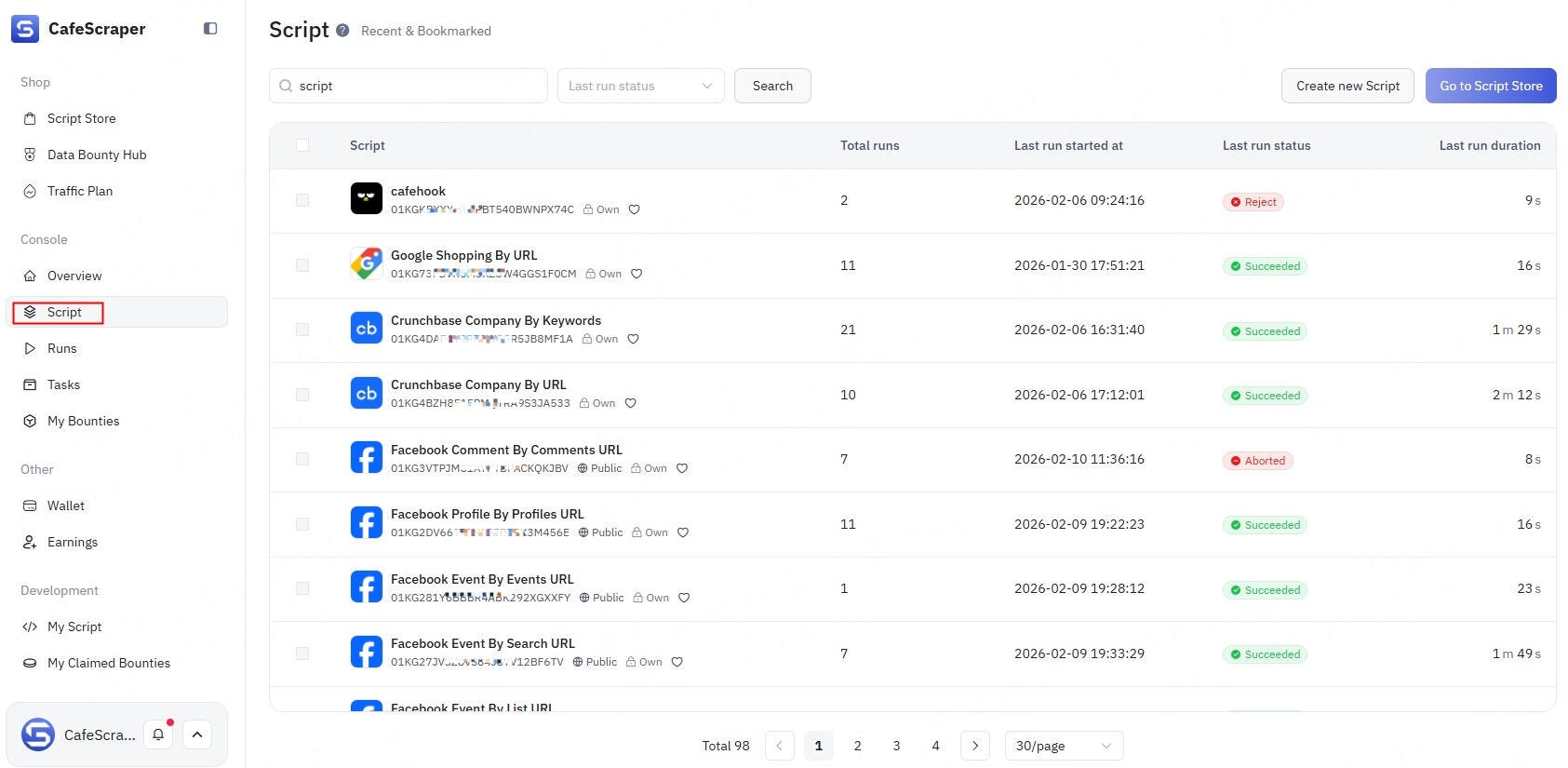
Template Store 支持通过搜索框进行脚本查询,支持以下方式:- 按脚本名称模糊搜索
- 按脚本描述 / 关键词模糊搜索
三、控制台 Template 菜单查询脚本
3.1 进入 Template 页面
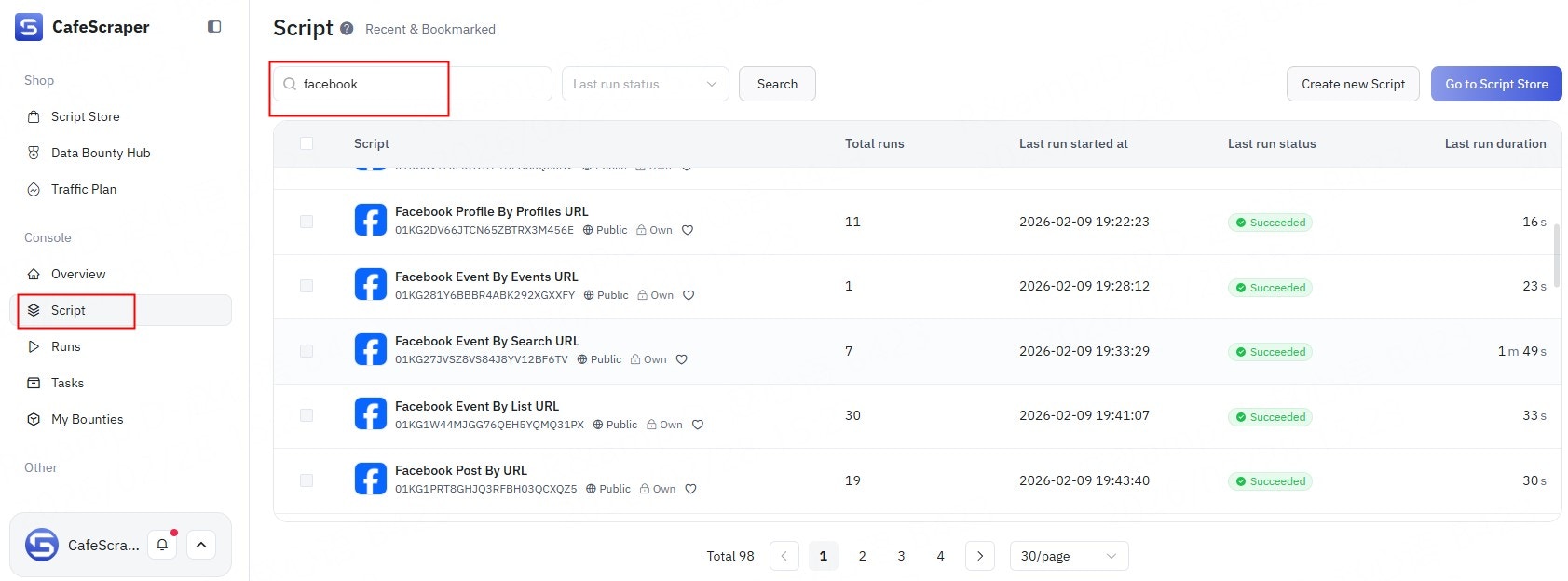
登录控制台后,在左侧菜单中点击【Template】,进入脚本管理页面。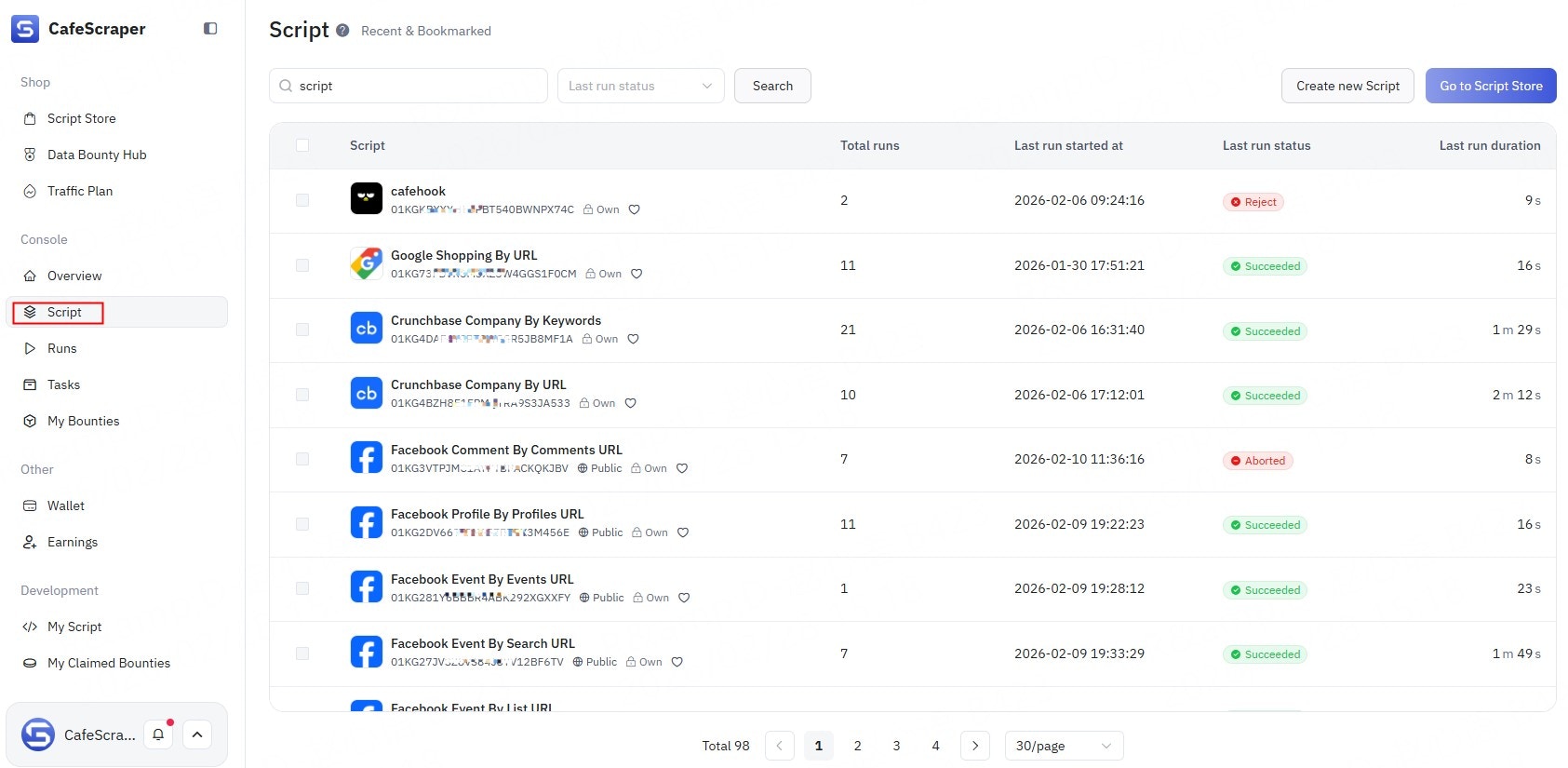
3.2 查看脚本列表
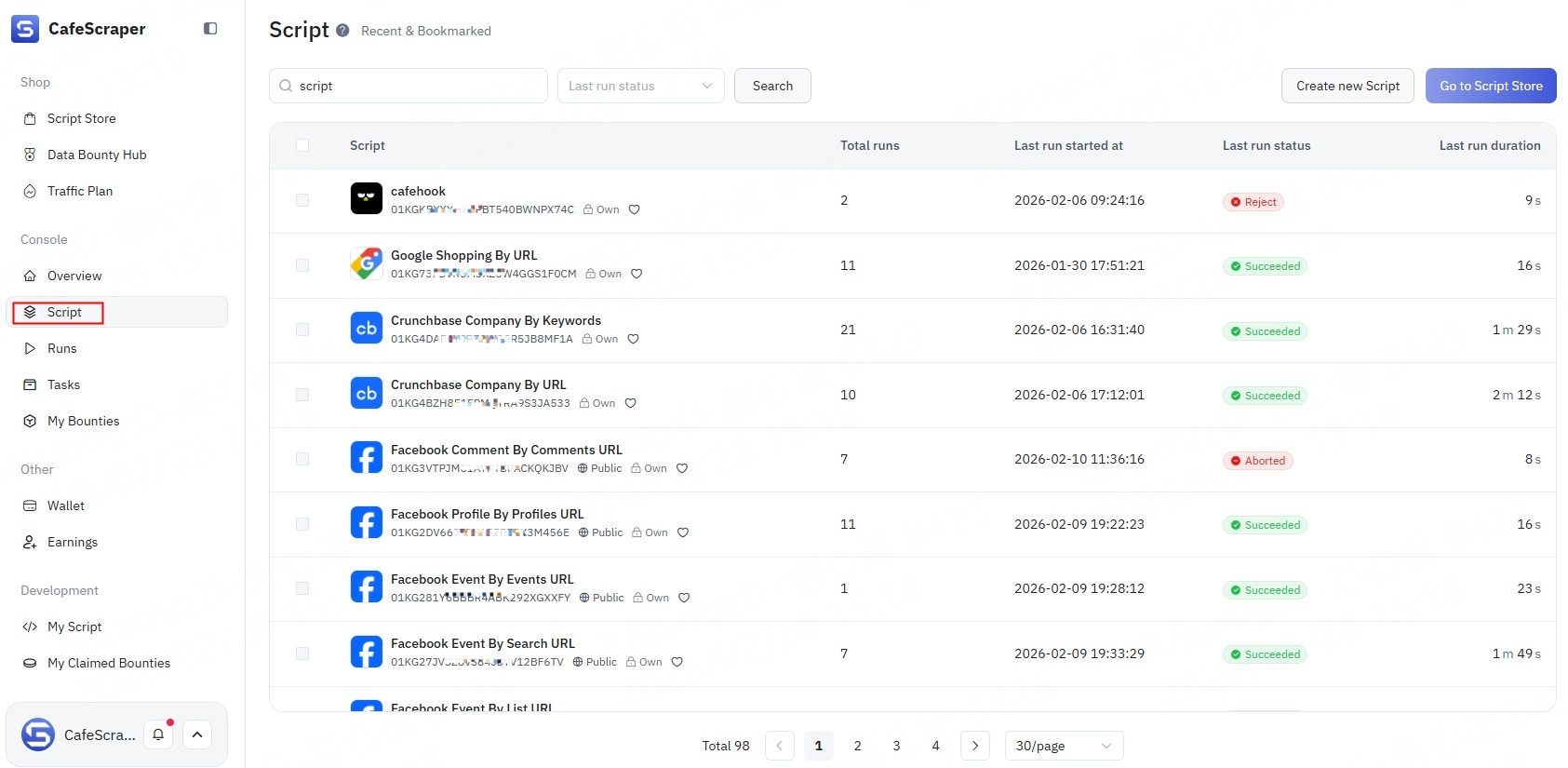
在 Template 页面中,用户可以查看当前平台提供的全部可用脚本,包括:- 脚本名称
- 脚本简介
- 脚本状态
- 支持的功能说明
3.3 脚本搜索(模糊查询)
Template 页面同样支持搜索功能,支持:- 按脚本名称模糊查询
- 按脚本内容 / 描述关键词模糊查询
四、脚本详情查看
无论是在 Template Store 还是 控制台 Template 页面,用户点击任意脚本后,均可进入脚本详情页,查看:- 脚本功能说明
- 使用场景介绍
- 所需输入参数
- 输出数据结构说明
- 使用示例