> ## Documentation Index
> Fetch the complete documentation index at: https://docs.cafescraper.com/llms.txt
> Use this file to discover all available pages before exploring further.
# 如何通过网站注册获取数据?
> 本文档用于说明普通用户从注册账号开始,到完成数据采集并导出数据的完整使用流程。适用于首次使用平台的新用户。
***
## **一、整体流程概览**
用户完整操作路径如下:
1. 注册账号
2. 登录系统
3. 新建任务
4. 设置目标
5. 抓取数据
6. 预览结果
7. 导出数据
***
## **二、用户注册**
### **2.1 进入注册页面**
用户访问官网,点击右上角【转到控制台】按钮,进入注册页面。
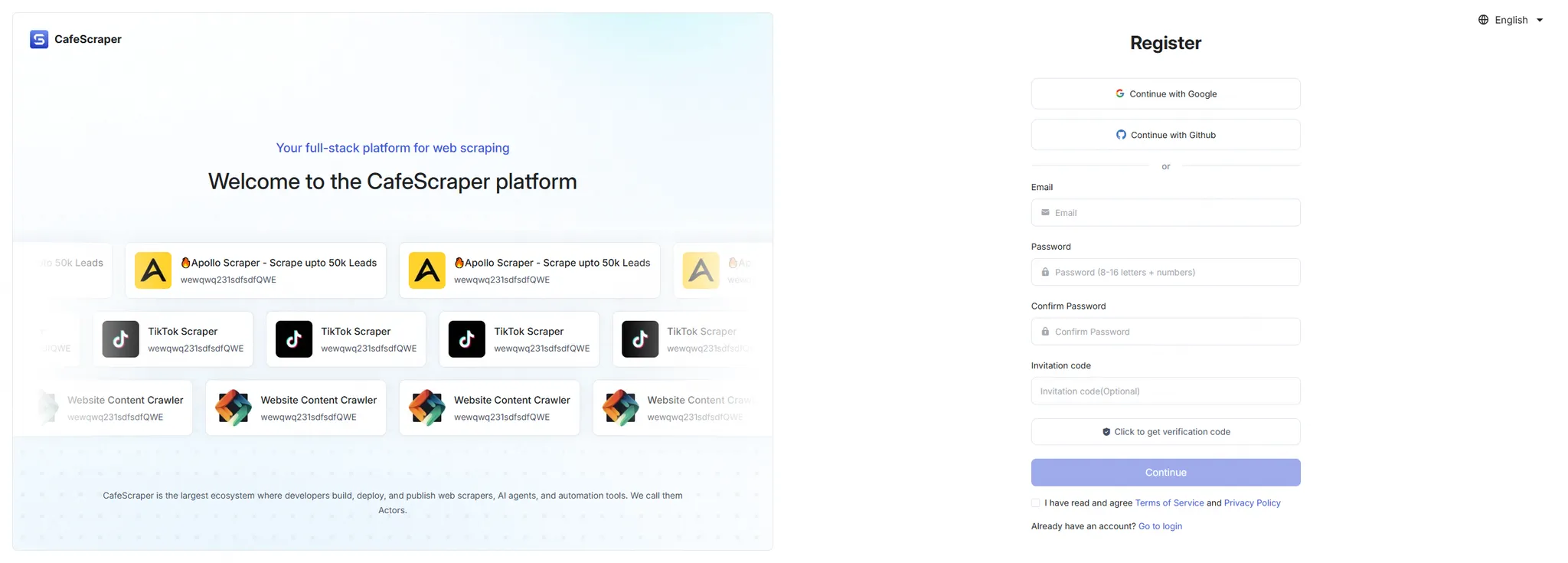 ***
### **2.2 填写注册信息**
在注册页面,用户需填写以下信息:
* 邮箱
* 登录密码
* 确认密码
* 邀请码(非必填)
* 验证码
填写完成后,点击【提交注册】。
完成邮箱验证后完成注册操作
***
## **三、用户登录**
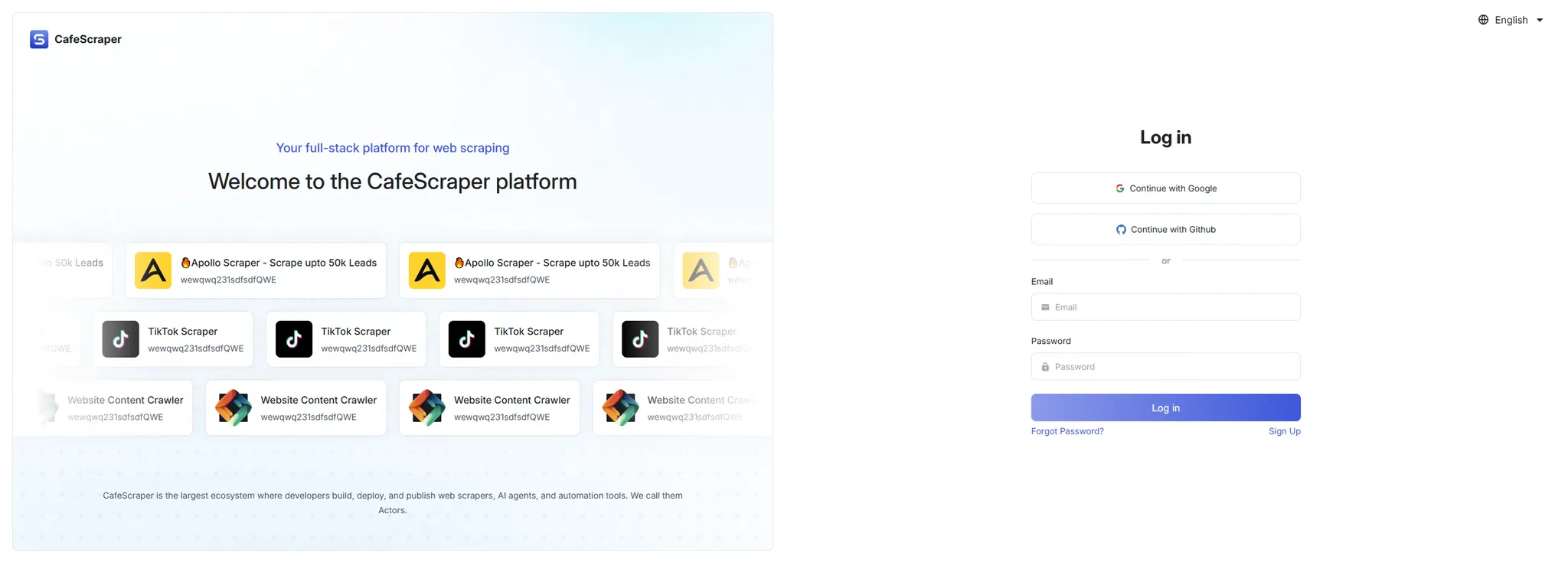
### **3.1 登录系统**
在登录页面,用户输入:
* 用户名
* 密码
点击【登录】按钮进入系统。
平台也支持Google、Github免注册登录
***
### **2.2 填写注册信息**
在注册页面,用户需填写以下信息:
* 邮箱
* 登录密码
* 确认密码
* 邀请码(非必填)
* 验证码
填写完成后,点击【提交注册】。
完成邮箱验证后完成注册操作
***
## **三、用户登录**
### **3.1 登录系统**
在登录页面,用户输入:
* 用户名
* 密码
点击【登录】按钮进入系统。
平台也支持Google、Github免注册登录
 ***
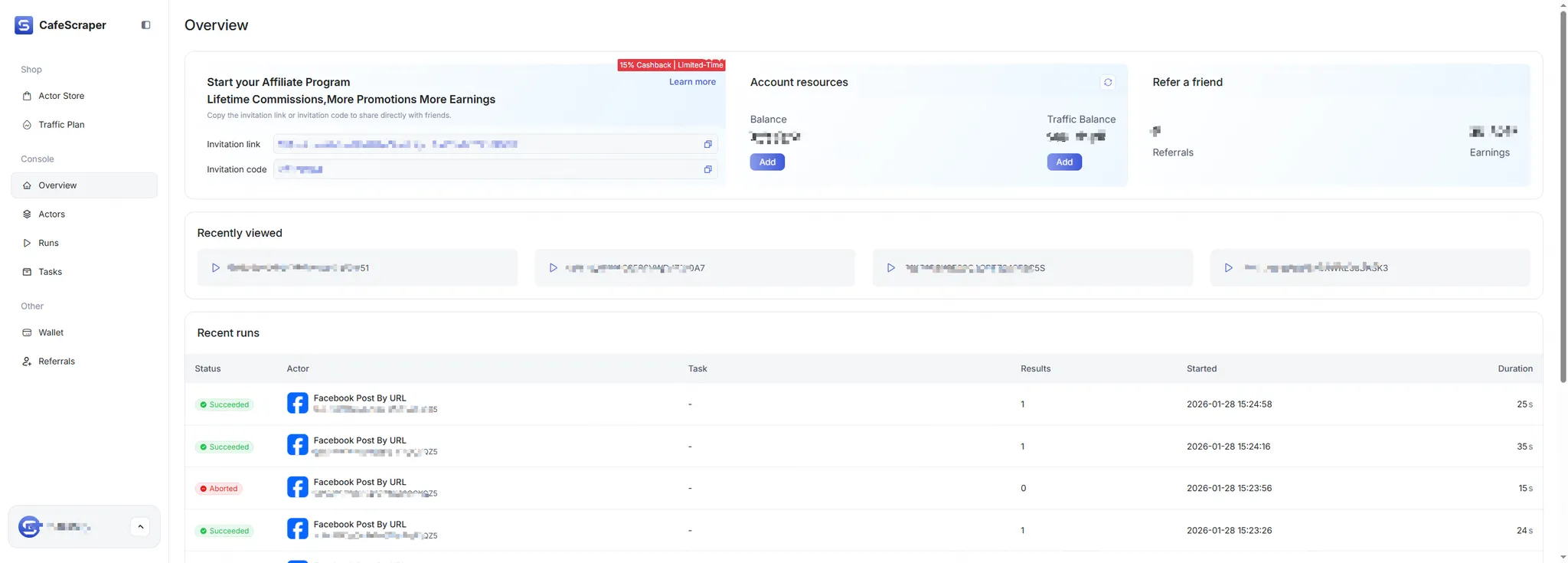
### **3.2 登录成功进入控制台**
登录成功后,用户进入系统主控制台,可查看任务概览、使用说明等信息。
***
### **3.2 登录成功进入控制台**
登录成功后,用户进入系统主控制台,可查看任务概览、使用说明等信息。
 ## **四、创建采集任务**
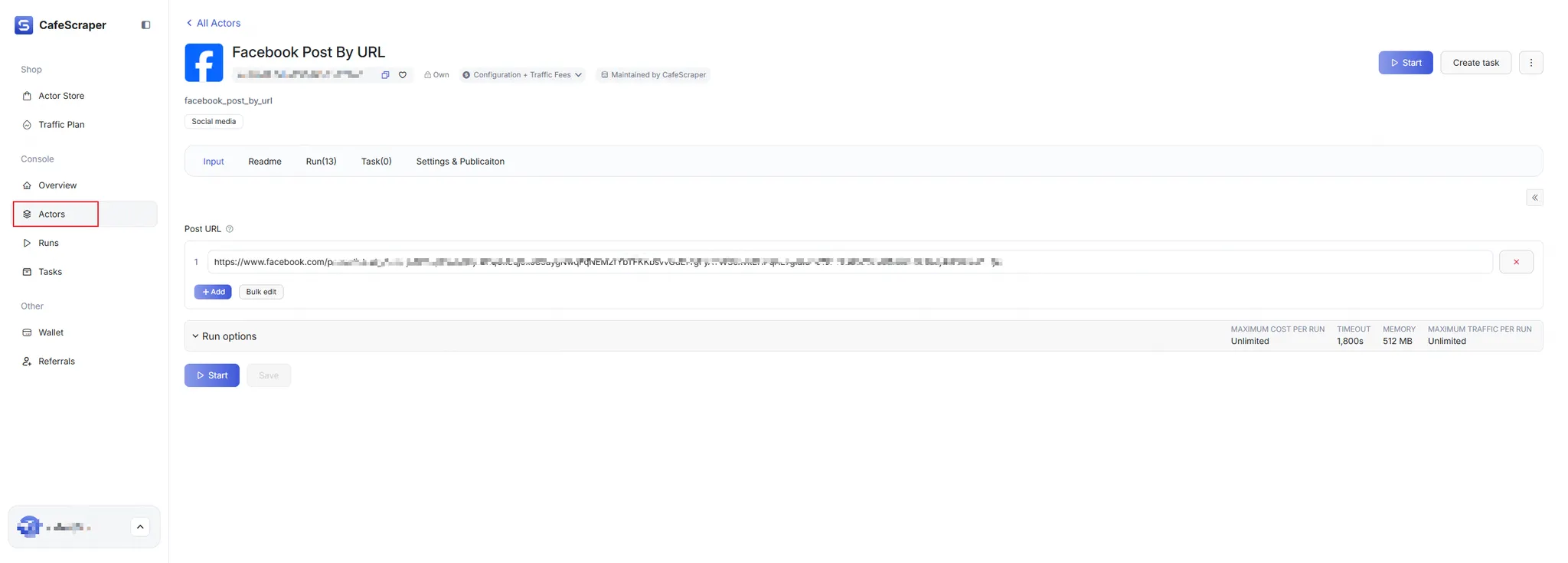
### **4.1 进入任务管理**
在左侧菜单中,点击【**Template**】 → 选择要运行的脚本(**Template**)。
## **四、创建采集任务**
### **4.1 进入任务管理**
在左侧菜单中,点击【**Template**】 → 选择要运行的脚本(**Template**)。
 ***
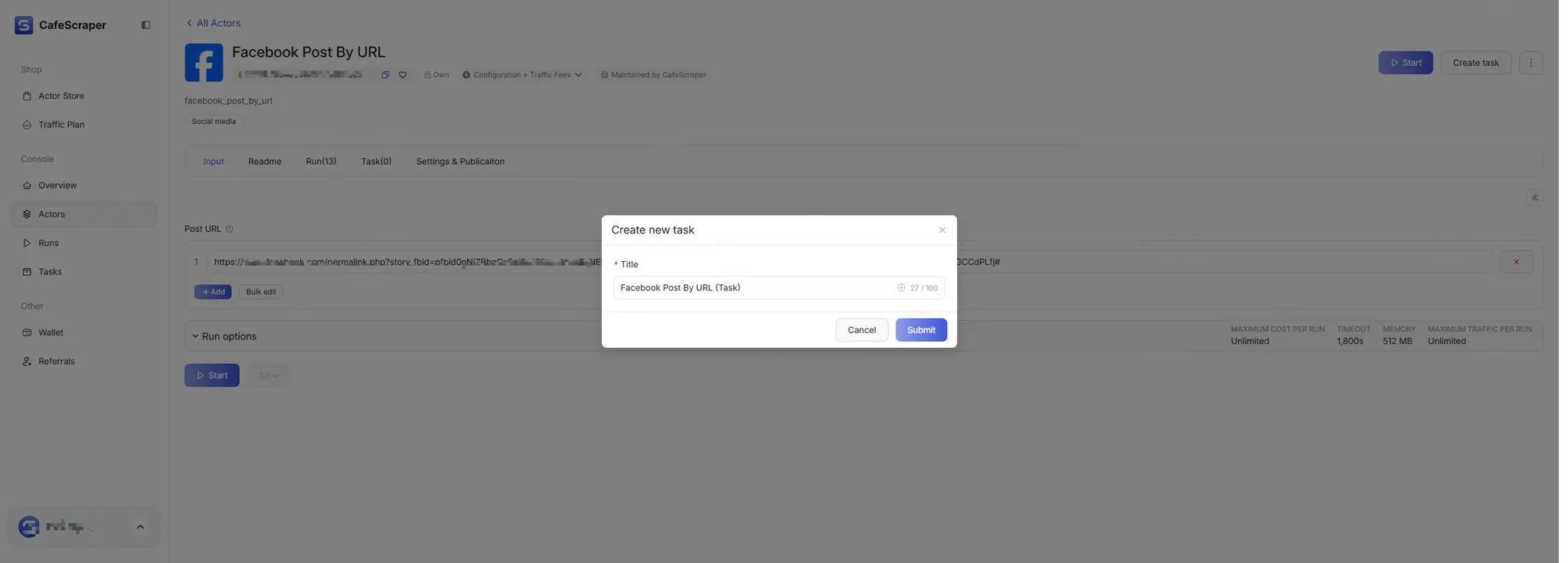
### **4.2 填写任务基本信息**
新建任务时,用户需要填写以下内容:
* 任务名称(用于区分不同任务)
***
### **4.2 填写任务基本信息**
新建任务时,用户需要填写以下内容:
* 任务名称(用于区分不同任务)
 ## **五、配置采集参数**
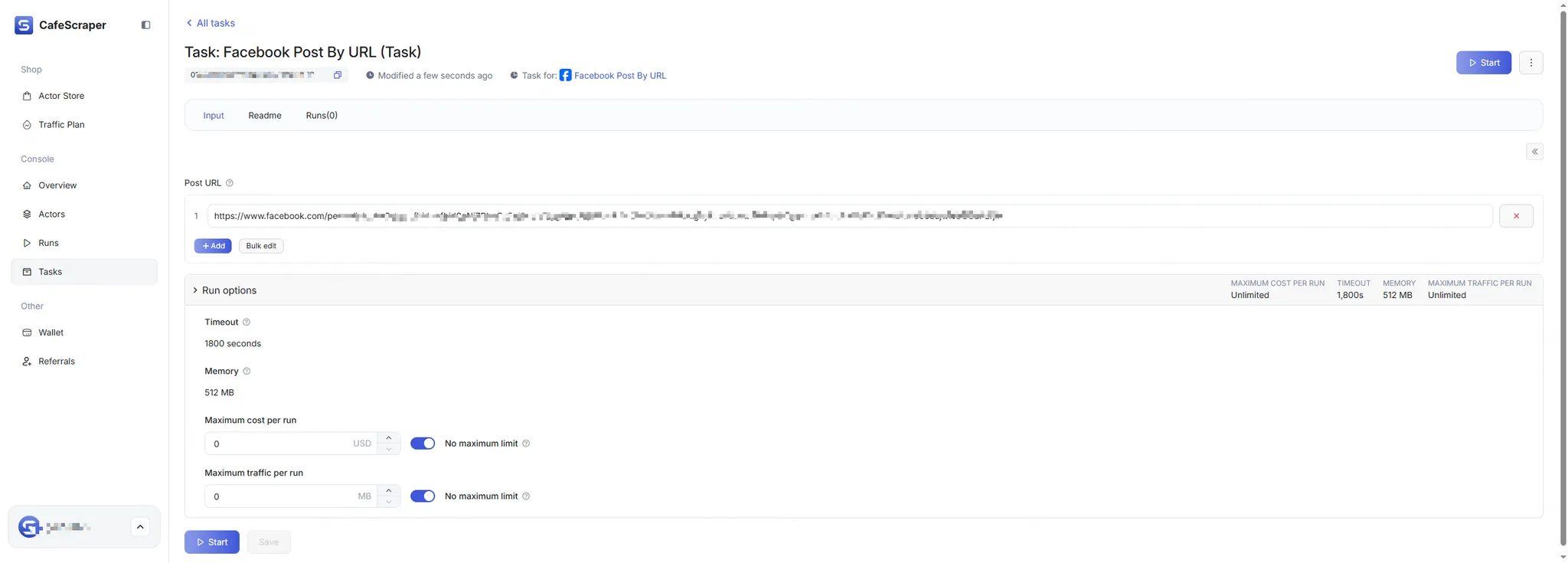
### **5.1 设置采集规则**
在采集参数配置页面,用户可配置:
* 采集页面 URL / URL 规则
* 采集字段(如标题、正文、时间等)
* 是否启用分页采集
* 采集深度 / 数量限制
请根据实际采集脚本的要求进行设置。
## **五、配置采集参数**
### **5.1 设置采集规则**
在采集参数配置页面,用户可配置:
* 采集页面 URL / URL 规则
* 采集字段(如标题、正文、时间等)
* 是否启用分页采集
* 采集深度 / 数量限制
请根据实际采集脚本的要求进行设置。
 ***
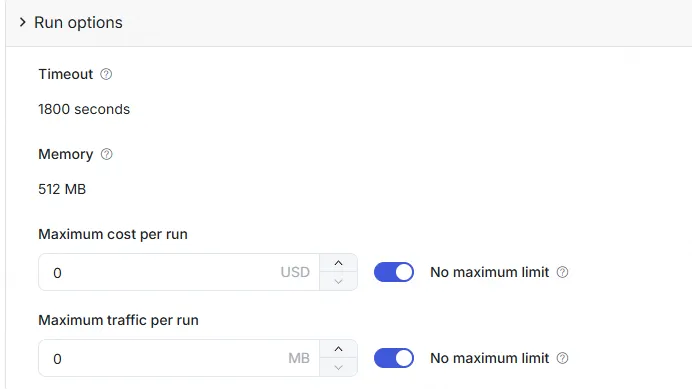
### **5.2 高级配置(可选)**
高级用户可根据需要配置:
* 并发限制
* 超时策略
* 异常处理方式
普通用户可保持默认配置。
***
### **5.2 高级配置(可选)**
高级用户可根据需要配置:
* 并发限制
* 超时策略
* 异常处理方式
普通用户可保持默认配置。
 ***
## **六、启动采集任务**
### **6.1 启动任务**
参数配置完成后,点击【Start】按钮。
系统将对任务进行校验,校验通过后任务进入运行状态。
***
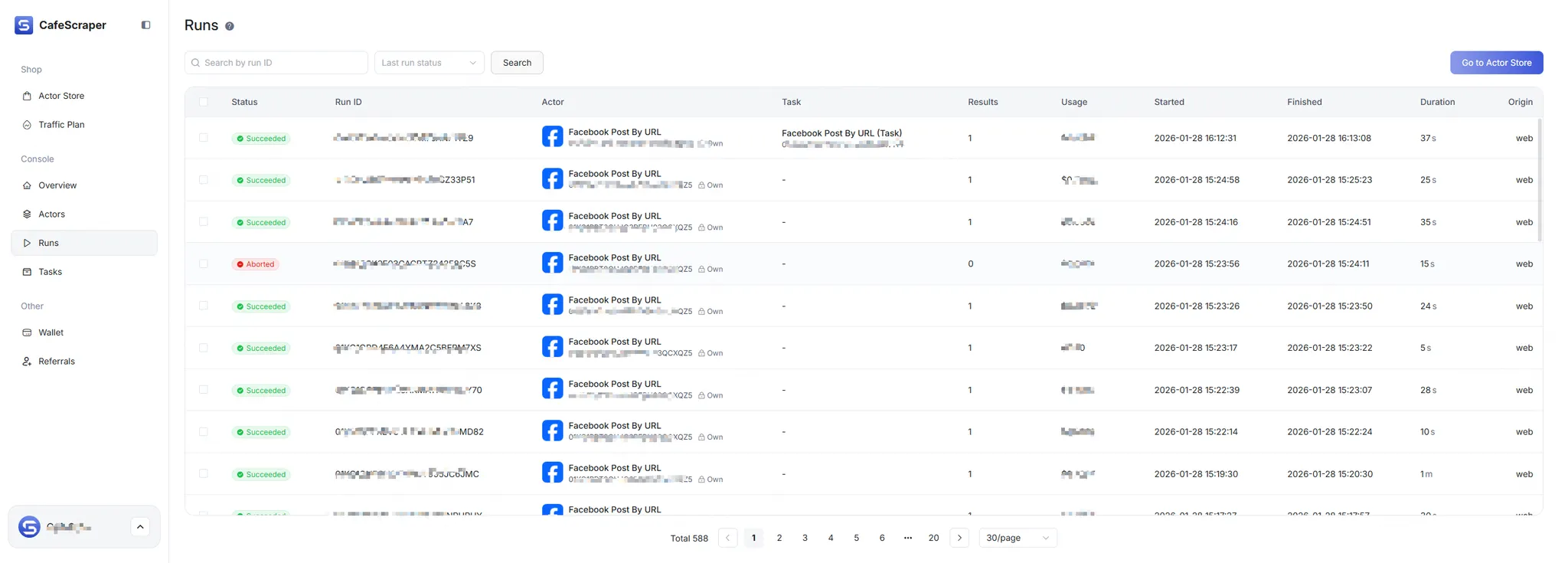
### **6.2 查看任务状态**
用户可在【Run】列表中查看任务状态:
* 等待中
* 运行中
* 已完成
* 失败
* 异常
***
## **六、启动采集任务**
### **6.1 启动任务**
参数配置完成后,点击【Start】按钮。
系统将对任务进行校验,校验通过后任务进入运行状态。
***
### **6.2 查看任务状态**
用户可在【Run】列表中查看任务状态:
* 等待中
* 运行中
* 已完成
* 失败
* 异常
 ***
## **七、查看采集结果**
### **7.1 进入结果页面**
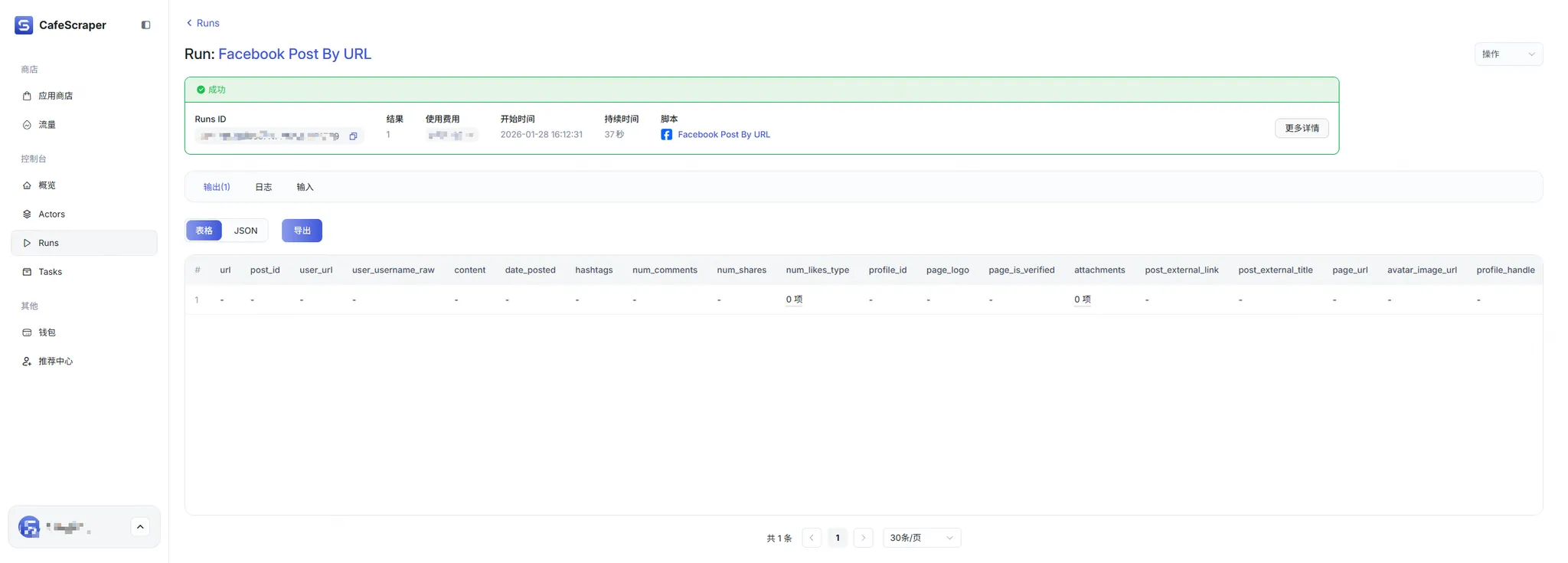
任务完成后,点击任务右侧【Run】→ Run IDs,进入数据结果页面。
在结果页面,用户可以:
* 查看已采集的数据列表
* 查看单条数据详情
* 运行日志
* 输入参数详情
* 运行时间、费用等信息
***
## **七、查看采集结果**
### **7.1 进入结果页面**
任务完成后,点击任务右侧【Run】→ Run IDs,进入数据结果页面。
在结果页面,用户可以:
* 查看已采集的数据列表
* 查看单条数据详情
* 运行日志
* 输入参数详情
* 运行时间、费用等信息
 ***
## **八、导出数据**
### **8.1 选择导出方式**
在结果表格右上角,点击【导出】按钮。
系统支持以下导出格式(根据权限):
* CSV
* JSON
***
## **八、导出数据**
### **8.1 选择导出方式**
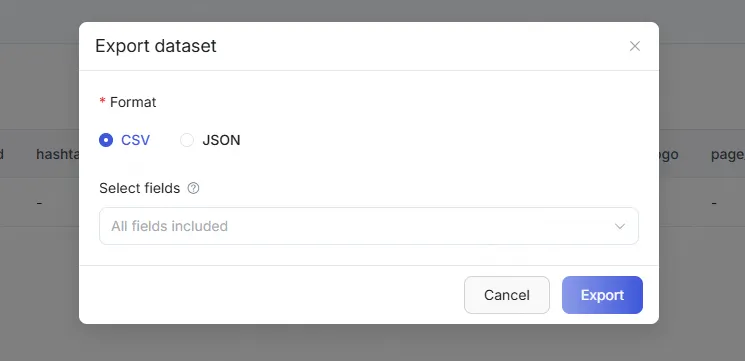
在结果表格右上角,点击【导出】按钮。
系统支持以下导出格式(根据权限):
* CSV
* JSON
 ***
### **8.2 执行导出**
选择导出格式后,点击【确认导出】。
系统将生成导出文件,完成后自动下载。
***
## **九、常见问题说明**
* **任务一直运行中怎么办?**
* 可查看任务日志或联系管理员。
* **系统提示错误代码怎么办?**
* 记录下完整的**错误代码和提示信息**。
* 首先尝试**刷新页面或重新登录**。
* 如果错误持续,将错误信息提供给**技术支持或管理员**,以便快速定位问题。
* **操作按钮点击没反应怎么办?**
* 尝试**刷新页面**。
* 检查浏览器版本是否过旧,建议使用Chrome、Firefox等主流浏览器的**最新版本**。
* 禁用浏览器插件(特别是广告拦截器)后重试。
***
## **十、文档说明**
* 本文档中的截图为示意说明,实际界面以系统最新版本为准。
***
### **8.2 执行导出**
选择导出格式后,点击【确认导出】。
系统将生成导出文件,完成后自动下载。
***
## **九、常见问题说明**
* **任务一直运行中怎么办?**
* 可查看任务日志或联系管理员。
* **系统提示错误代码怎么办?**
* 记录下完整的**错误代码和提示信息**。
* 首先尝试**刷新页面或重新登录**。
* 如果错误持续,将错误信息提供给**技术支持或管理员**,以便快速定位问题。
* **操作按钮点击没反应怎么办?**
* 尝试**刷新页面**。
* 检查浏览器版本是否过旧,建议使用Chrome、Firefox等主流浏览器的**最新版本**。
* 禁用浏览器插件(特别是广告拦截器)后重试。
***
## **十、文档说明**
* 本文档中的截图为示意说明,实际界面以系统最新版本为准。